Capturadoras y cámaras para directo: cómo montarlo
Qué cadena de equipo necesitas para emitir en directo con buena imagen: cámara, capturadora, conexiones y los cuellos de botella habituales.
Montar una capturadora y cámara para streaming falla casi siempre por el mismo motivo: la gente elige bien las piezas y conecta mal el conjunto. La imagen recorre una cadena larga (sensor, salida HDMI, cable, capturadora, puerto USB, software, codificador, subida) y basta con que un eslabón flojee para que todo el directo se vea peor de lo que debería. Aquí tienes la cadena entera, qué mirar en cada punto y cómo probarla antes de darle al botón de emitir.
Cómo funciona la cadena de señal y dónde se rompe
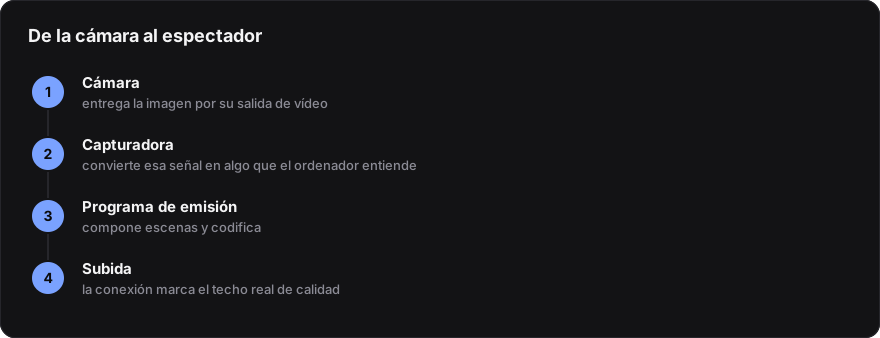
Antes de comprar nada, dibuja mentalmente el recorrido completo:
Cámara -> cable HDMI -> capturadora -> USB o PCIe -> software (OBS) ->
codificador (GPU o CPU) -> router -> plataforma -> espectador
Cada flecha es un punto de fallo. La cámara puede sacar una señal con iconos encima. El cable puede ser demasiado largo. La capturadora puede estar en un puerto USB 2.0 y limitarte a 30 fotogramas. El codificador puede saturarse. La subida puede no dar. Y el resultado que ve el espectador siempre es el del eslabón más débil, no el de tu cámara cara.
Esto tiene una ventaja práctica: cuando algo va mal, no toques todo a la vez. Parte la cadena por la mitad. ¿La previsualización en OBS ya se ve mal? El fallo está antes del codificador. ¿La previsualización va perfecta pero el espectador ve saltos? El fallo está después. Con esa regla resuelves la mayoría de los problemas sin comprar nada.
La cámara: salida limpia, alimentación y calor
La calidad de imagen empieza aquí, pero lo que decide si una cámara sirve para directo no es el sensor, son tres detalles aburridos.
Salida HDMI limpia
Una cámara con "salida HDMI limpia" (clean HDMI) manda por el cable la imagen sin la interfaz encima: sin cuadro de enfoque, sin nivel de batería, sin rejilla. Sin eso, tus espectadores ven los iconos de la cámara durante tres horas. Ojo con dos matices frecuentes:
- Algunos modelos solo dan salida limpia en modo vídeo, no en modo foto.
- Algunos bajan la resolución de salida cuando grabas a la vez en la tarjeta, o cuando activas ciertos perfiles de color.
Compruébalo tú mismo con la capturadora conectada antes de dar por buena la cámara.
Alimentación continua
Una batería de cámara sin espejo aguanta un rato corto de vídeo continuo, no un directo de dos horas. La solución es el adaptador de red con batería falsa (dummy battery) o el modelo con alimentación por USB si lo admite. Es el accesorio más barato de toda la cadena y el que más directos salva.
Calor y cortes
Las cámaras compactas se calientan grabando vídeo mucho tiempo, sobre todo en 4K, y algunas se apagan solas. Lo que funciona: emitir a 1080p aunque la cámara pueda más, quitar la tarjeta si no vas a grabar en local, abrir la pantalla abatible para que ventile y no dejarla pegada a un foco. Y desactiva el autoenfoque continuo si tu cámara "bombea" buscando el foco: en un plano fijo, enfoque manual y quieto se ve mejor que cualquier seguimiento nervioso.
Elegir capturadora y cámara para streaming según tu caso
No hay una respuesta única. Depende de qué vayas a emitir y de cuántos cables estés dispuesto a gestionar.
| Fuente | Conexión típica | A favor | En contra |
|---|---|---|---|
| Webcam USB | USB (estándar UVC) | Enchufar y funcionar, sin capturadora | Sensor pequeño, poco control de imagen |
| Móvil | USB o app por red local | Buen sensor, ya lo tienes | Calor, batería, software intermedio |
| Sin espejo o réflex | HDMI a capturadora | Mejor imagen, fondo desenfocado | Calor, alimentación, más piezas |
| Videocámara | HDMI o SDI | Diseñada para horas de vídeo | Menos desenfoque de fondo |
| Cámara PTZ | SDI, HDMI o red | Control remoto, tiradas largas | Configuración más técnica |
| Consola o segundo PC | HDMI | Señal estable y limpia a 60 fps | Protección HDCP, latencia |
Si tu contenido es hablar a cámara desde una mesa, una webcam decente con buena luz gana a una cámara cara mal iluminada. La luz manda más que el sensor, y por eso conviene resolver primero el esquema de iluminación básico antes de gastar en óptica.
Capturadora interna o externa: qué cambia de verdad
Las dos hacen lo mismo (convertir HDMI en algo que el ordenador entienda) pero se comportan distinto.
Interna (PCIe). Va dentro de la torre, no compite por el bus USB, suele dar menos latencia y no se mueve de sitio. A cambio necesitas torre con ranura libre y no te la llevas a ningún lado.
Externa (USB). Es la opción normal para portátiles y montajes que viajan. Sencilla, pero se calienta bastante, depende del controlador USB de tu equipo y sufre si la cuelgas de un hub compartido con el teclado, el disco externo y la impresora.
Dos detalles que marcan la diferencia al usarlas:
- Compatibilidad UVC. Una capturadora que se declara como dispositivo de vídeo estándar funciona sin instalar nada en Windows, macOS y Linux. Las que exigen driver propietario funcionan igual de bien hasta el día que el driver se pelea con una actualización del sistema.
- Salida HDMI de paso (passthrough). Deja pasar la señal a un monitor o televisor sin la latencia de la captura. Es imprescindible si emites juego desde consola y quieres jugar sin retardo.
Y una regla que ahorra horas: conecta la capturadora directamente a un puerto USB 3.0 o superior del equipo, no a un hub, y no en el mismo controlador donde tengas el disco en el que grabas.
Los números que importan: resolución, fotogramas y ancho de banda
Una capturadora sin comprimir manda al ordenador vídeo en bruto, y el bruto ocupa muchísimo. Con muestreo 4:2:2 a 8 bits, cada píxel ocupa dos bytes, así que puedes calcular el caudal exacto:
| Señal | Datos por fotograma | Caudal aproximado | Conexión mínima realista |
|---|---|---|---|
| 1080p30 | 4,1 MB | 125 MB/s (1 Gbps) | USB 3.0 |
| 1080p60 | 4,1 MB | 249 MB/s (2 Gbps) | USB 3.0 |
| 4K30 | 16,6 MB | 498 MB/s (4 Gbps) | USB 3.0 muy justo |
| 4K60 | 16,6 MB | 995 MB/s (8 Gbps) | USB 3.2 Gen 2 o PCIe |
De aquí sale la conclusión más útil: USB 2.0 tiene un techo teórico de 480 Mbps, así que no puede transportar ni 1080p30 sin comprimir. Las capturadoras baratas que sí funcionan en USB 2.0 comprimen la imagen dentro del propio aparato (normalmente MJPEG), y por eso se ven blandas aunque en la caja ponga "1080p". Si enchufas por error una capturadora buena a un puerto USB 2.0, verás justo ese síntoma.
Con el 4K, baja las expectativas: multiplica el calor, el consumo de bus y la carga del ordenador. Para casi cualquier directo, 1080p a 60 fps es la combinación sensata.
Cables, conectores y HDCP
Este es el eslabón que más gente ignora y más directos rompe.
- Micro HDMI es frágil. La mayoría de cámaras compactas usan micro o mini HDMI, un conector que se afloja con nada. Usa un soporte o abrazadera de cable atornillado a la cámara, o acabarás perdiendo la señal a mitad de emisión cada vez que muevas el trípode.
- La longitud importa. El HDMI pasivo es fiable en tiradas cortas. Cuanto mayor sea la resolución, antes empiezan los cortes y los destellos. Para distancias largas, lo profesional es SDI (conector BNC de rosca, coaxial, muy estable) o extensores por cable de red.
- Prueba con otro cable antes de culpar a la capturadora. Es aburrido y acierta muchas veces.
Sobre HDCP: es la protección anticopia que viaja por HDMI. Cuando la fuente la activa, la capturadora recibe una pantalla negra o un aviso. Algunas consolas dejan quitarla para el contenido de juego desde sus ajustes y otras la gestionan solas, pero los servicios de vídeo bajo demanda la mantienen puesta siempre. Si tu fuente está protegida, la respuesta es que ese contenido no se captura, no buscar aparatos para saltártela. Y si lo que quieres es tener a mano un vídeo publicado para comentarlo o preparar un guion, es más limpio bajarlo con Daun y meterlo en la escena como archivo local.
El ordenador: quién codifica y a qué coste
La capturadora entrega vídeo en bruto. Alguien tiene que comprimirlo para enviarlo por internet, y esa decisión define cuánto sufre tu equipo.
- Codificador por GPU. Las tarjetas NVIDIA RTX incluyen NVENC, un bloque dedicado que codifica sin robarle apenas potencia al resto del sistema. Intel tiene Quick Sync y AMD tiene su propio codificador. Es la opción por defecto para casi todo el mundo.
- Codificador por CPU (x264). Da algo más de calidad al mismo bitrate en los presets lentos, pero se come el procesador. Solo tiene sentido si emites desde un segundo PC dedicado.
- AV1. Las RTX 40 y posteriores traen codificación AV1 por hardware, que rinde mejor a bitrates bajos. Úsalo solo si la plataforma a la que emites lo admite.
Un apunte: la VRAM de la gráfica no es el factor limitante, porque el codificador es un bloque aparte. Lo que sí nota tu equipo es el resto (filtros, fuentes de navegador, alertas, escenas con muchas capas).
Si además grabas en local mientras emites, y conviene hacerlo porque el archivo local queda mejor que el vídeo que guarda la plataforma, manda esa grabación a un disco distinto del de sistema. Aquí entran las decisiones de almacenamiento entre NVMe, discos duros y NAS: grabar en la misma unidad que usa el sistema es la receta clásica para los fotogramas perdidos.
Para vigilar lo que emites, un segundo panel ayuda mucho. No tiene que ser el mismo con el que editas después, aunque si vas a compartir equipo conviene saber qué características de un monitor importan de verdad antes de comprar.
La subida y la plataforma: el cuello de botella final
Puedes tener una cámara excelente y emitir una imagen pastosa si tu subida no acompaña.
- Mide tu velocidad de subida real, no la que pone el contrato, y hazlo a la hora a la que sueles emitir.
- Deja margen. Ocupa como mucho dos tercios de tu subida disponible: el resto lo necesitas para los picos y para el resto de la casa.
- Usa cable de red. El wifi funciona hasta que deja de funcionar, y en directo eso se traduce en cortes.
- Configura bitrate constante (CBR) y un fotograma clave cada 2 segundos, que es lo que esperan las plataformas de directo.
- No subas más bitrate del que la plataforma acepta. Por encima de su límite, o te lo rechaza o lo recodifica, y la calidad no mejora.
Y recuerda la relación básica: a 60 fps necesitas bastante más bitrate que a 30 para la misma nitidez. Si tu subida es corta, es mejor emitir 1080p30 limpio que 1080p60 lleno de bloques en las escenas con movimiento.
Montaje paso a paso y prueba antes de emitir
Este es el orden recomendado para montar la capturadora y la cámara para streaming sin repetir trabajo:
- Configura la cámara: modo vídeo, salida limpia activada, resolución y fps fijos, enfoque manual, balance de blancos manual.
- Conecta la alimentación de red a la cámara. Antes que nada, para no repetir el proceso con la batería a cero.
- Enchufa el HDMI con su sujeción y la capturadora directamente al puerto del equipo.
- Comprueba que el sistema ve el dispositivo antes de abrir OBS.
- Añade la fuente de captura de vídeo y fija la resolución y los fps a mano, sin dejar "predeterminado".
- Captura el audio por separado, no por HDMI, y sincronízalo con el desfase de la fuente de vídeo.
- Graba una prueba de cinco minutos hablando y moviendo la mano rápido delante de la cámara.
- Revisa la prueba: sincronía de labios, fotogramas perdidos en las estadísticas y temperatura de la cámara.
En Windows puedes listar los dispositivos de captura desde la terminal para confirmar el nombre exacto:
ffmpeg -list_devices true -f dshow -i dummy
Y hacer una captura de prueba de 30 segundos sin abrir ningún software de directo:
ffmpeg -f dshow -i video="Nombre exacto de tu capturadora" -t 30 prueba.mkv
Si esa prueba se ve bien, la cadena hasta la capturadora está sana y cualquier problema posterior es del software o de la red. Si se ve mal, ni te molestes en tocar OBS.
Un detalle de sonido que arregla muchas quejas: el audio que viaja por HDMI desde la cámara suele llegar con un desfase distinto al del micrófono conectado al ordenador. Captura el micro aparte y corrige el retardo del vídeo en milisegundos hasta que cuadre. Si todavía no tienes claro qué micro te conviene, la guía de micrófonos por tipo de uso te ahorra la compra equivocada.
Preguntas frecuentes
¿Necesito capturadora si mi cámara tiene modo webcam por USB?
No siempre. El modo webcam es cómodo y elimina una pieza de la cadena, pero suele limitar la resolución y los fotogramas, comprime la imagen dentro de la cámara y te deja con menos control. Si tu cámara da 1080p30 por USB y eso te vale, adelante. Si quieres 60 fps estables o vas a emitir muchas horas, la capturadora sigue siendo la opción sólida.
¿Por qué se me desincroniza el audio en los directos largos?
Casi siempre porque el vídeo pasa por la capturadora (que añade retardo) y el audio entra por una ruta más rápida. Ajusta el desfase en la fuente de vídeo y comprueba que todos los dispositivos de audio trabajen a la misma frecuencia de muestreo: mezclar 44,1 kHz y 48 kHz produce una deriva que crece con los minutos.
¿Merece la pena emitir en 4K?
Para la mayoría, no. Multiplica el calor de la cámara, el consumo del bus, la carga de codificación y la subida necesaria, y buena parte de tu audiencia lo verá en un móvil. Capturar en 4K para emitir en 1080p sí tiene sentido si necesitas recortar el encuadre en directo sin perder nitidez.
¿Puedo usar la misma capturadora para la cámara y para la consola?
Sí, siempre que tenga la entrada libre cuando la necesites. Lo que no puedes es capturar dos fuentes a la vez con una sola entrada. Para eso necesitas dos capturadoras, o un mezclador de vídeo que combine las señales antes de entrar al ordenador y te entregue una sola imagen ya montada.