Monitores para edición de vídeo: lo que importa de verdad
Resolución, cobertura de color, calibración, tamaño y conexiones: qué características cambian tu trabajo al editar y cuáles son marketing.
Comprar un monitor para edición de vídeo se parece a leer un menú en un idioma que no hablas: nits, delta E, 99% DCI-P3, HDR400, 1.070 millones de colores. La mayoría de esas cifras no cambian nada en tu trabajo diario y dos o tres lo cambian todo. Aquí aprendes a distinguirlas y a leer una ficha técnica sin que te vendan humo.
Qué le pides de verdad a un monitor para edición de vídeo
Un monitor no tiene que ser espectacular. Tiene que no mentirte. Cuando editas tomas decisiones (este plano está oscuro, esta piel tira a verde, este degradado hace bandas) y las tomas mirando una pantalla. Si esa pantalla exagera el contraste o satura los rojos, corriges un error que solo existe en tu mesa. Y cuando el archivo llega al móvil de otra persona, tu corrección se ve como lo que es.
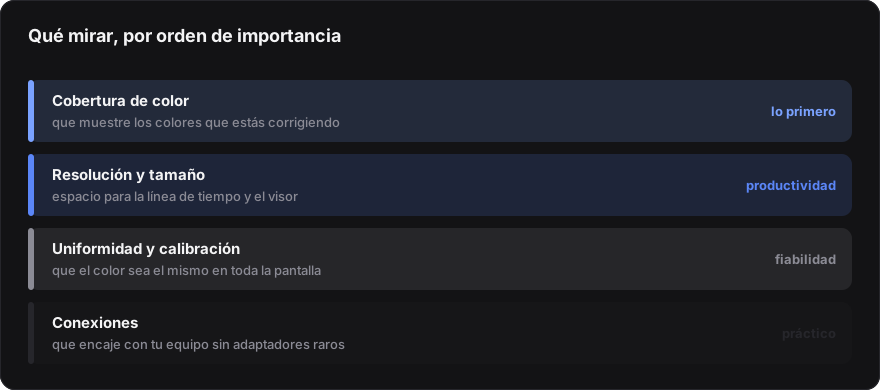
De ahí sale el orden de prioridades, que no coincide con el orden en el que las marcas colocan las cosas en la caja:
- Geometría: tamaño, resolución y distancia a la que te sientas.
- Precisión de color después de calibrar, no la que trae de fábrica con el modo "Vivid" puesto.
- Uniformidad y contraste nativo, que es lo que juzgas en los planos oscuros.
- Conexiones capaces de llevar la señal completa sin recortarla.
- Ergonomía: altura, inclinación, anclaje VESA.
Lo demás va muy por detrás. El refresco de 240 Hz, el "contraste dinámico" de ocho cifras y el logotipo de HDR de la esquina son argumentos de venta.
Resolución, tamaño y densidad de píxeles
Una resolución por sí sola no significa nada. Lo que notas es la densidad, cuántos píxeles caben en cada pulgada (PPI). Un 4K de 27 pulgadas y otro de 32 tienen los mismos píxeles repartidos en superficies distintas, y se usan de forma distinta.
| Tamaño | Resolución | Densidad aprox. | Cómo se trabaja |
|---|---|---|---|
| 24" | 1920x1080 | 92 PPI | Al 100%, se queda corto de espacio |
| 27" | 2560x1440 | 109 PPI | Al 100%, el punto dulce clásico |
| 27" | 3840x2160 | 163 PPI | Obliga a escalar al 150% |
| 32" | 3840x2160 | 138 PPI | Al 100% justo, al 125% cómodo |
| 34" panorámico | 3440x1440 | 110 PPI | Línea de tiempo larga, visor pequeño |
La trampa está en el escalado. Un 4K de 27 pulgadas al 100% deja los menús del editor tan pequeños que acabas subiendo el escalado al 150%, y entonces tu espacio de trabajo efectivo vuelve a ser el de un 1440p. Ganas texto más fino, que no es poco, pero no ganas sitio. Si quieres sitio, un 4K de 32 pulgadas al 100% o al 125% te da bastante más superficie útil.
Otra idea que conviene enterrar: no vas a ver tu material 4K píxel a píxel en un monitor 4K, porque alrededor del vídeo hay línea de tiempo, paneles e inspector. Para revisar detalle usas el zoom al 100% del programa, y eso funciona igual en un 1440p.
Cobertura de color: sRGB, Rec. 709, DCI-P3 y Adobe RGB
Un espacio de color define qué rojos, verdes y azules puede representar el sistema, y a qué color corresponde cada número del archivo.
| Espacio | Para qué se usa | Nota práctica |
|---|---|---|
| sRGB | Web, redes, cualquier cosa que se vea en un navegador | El mínimo, busca 99% o más |
| Rec. 709 | Estándar de vídeo HD y de casi todas las entregas | Mismos primarios que sRGB, curva de tono distinta |
| DCI-P3 | Cine digital, HDR, pantallas de Apple | Interesante si entregas P3 o HDR |
| Adobe RGB | Impresión y fotografía | Irrelevante para vídeo, no pagues por ello |
Dos avisos que casi nadie da. El primero: cobertura no es lo mismo que volumen. Un monitor puede anunciar "130% de sRGB" y no cubrir el 100% del espacio, porque se le escapa una zona de los cianes mientras se pasa de largo en los rojos. La cifra que importa es la cobertura.
El segundo es más gordo. Un panel de gama ancha, sin gestión de color, muestra todo sobresaturado: el sistema le manda un rojo de sRGB y el panel lo pinta con su rojo más intenso, que es más intenso de la cuenta. Por eso un monitor amplio necesita un modo sRGB o Rec. 709 que limite la gama de verdad, y que ese modo te deje seguir tocando el brillo. Muchos modelos económicos bloquean todos los ajustes al activarlo, y entonces dependes de la gestión de color del sistema, que en Windows sigue siendo irregular según la aplicación.
Profundidad de color: 8 bits, 10 bits y bandas
Ocho bits por canal dan 16,7 millones de colores. Diez bits dan 1.070 millones. Cuando una ficha anuncia "1.070 millones" puede referirse a un panel de 10 bits reales o a uno de 8 bits que simula el resto con FRC, alternando colores muy rápido para engañar al ojo. Funciona razonablemente, pero no es lo mismo, y si la marca no lo aclara suele ser porque es lo segundo.
Lo notas en degradados suaves: un cielo al atardecer, un fundido a negro, una pared iluminada con un solo foco. Si aparecen escalones, tienes bandas. Ojo, porque pueden venir del panel, del códec, del escalado o de la previsualización del programa, así que prueba el mismo clip en otra pantalla antes de culpar al monitor.
Además, la cadena tiene que ser de 10 bits entera: origen, programa, controlador de la gráfica, cable y monitor. Hace años esto obligaba a tarjetas profesionales; hoy las gráficas de consumo lo sacan sin problema, y si vas a usar la GPU para más cosas te conviene saber qué GPU NVIDIA RTX necesitas para IA en local antes de cerrar el conjunto. Sé realista de todas formas: casi todas las entregas para redes acaban en 8 bits y con submuestreo de croma. Los 10 bits te sirven sobre todo si etalonas material log o trabajas en HDR.
Calibración: la parte que la ficha técnica no te da
Un monitor sin calibrar es una opinión. Los paneles varían entre unidades y se van desviando con las horas de uso.
La medida estándar del error de color es delta E. Por debajo de 1 el error es casi invisible; entre 1 y 2 solo se aprecia comparando lado a lado; a partir de 3 lo ves sin esforzarte. Que un monitor llegue con informe de fábrica y delta E medio por debajo de 2 es buena señal, pero mira si el informe habla del promedio o del máximo: un promedio bajo puede esconder un tono suelto muy desviado.
Hay dos formas de calibrar y no son equivalentes:
- Por software: el colorímetro mide y la corrección se aplica en la tabla de la gráfica. Es barato y mejora las cosas, pero recorta niveles y depende de que el sistema aplique el perfil.
- Por hardware: la corrección se guarda en la electrónica del monitor. Exige un modelo compatible, y es superior porque la señal llega intacta y la corrección viaja con el monitor a cualquier ordenador.
Objetivos razonables: punto blanco D65, gamma 2.2 para trabajo general y 2.4 si etalonas a oscuras, y brillo bajo. Cien candelas por metro cuadrado es la referencia clásica en sala controlada; con luz de día necesitarás algo más. Si editas con el monitor al máximo, casi seguro que tus vídeos salen demasiado oscuros para todos los demás.
Dos costumbres que ayudan: deja el monitor encendido un rato antes de medir, porque un panel frío da lecturas distintas a las de uno que lleva media hora trabajando, y repite la medición cuando cambies algo del entorno, como las bombillas de la sala o el controlador de la gráfica.
Brillo, contraste y el cuento del HDR
El HDR es el apartado con más marketing por centímetro cuadrado de toda la ficha. Las certificaciones VESA DisplayHDR ordenan un poco el asunto, pero solo un poco.
| Certificación | Qué implica | Sirve para editar HDR |
|---|---|---|
| DisplayHDR 400 | 400 nits de pico, sin exigencia de atenuación local | No |
| DisplayHDR 600 | 600 nits, atenuación local y procesado de 10 bits | A medias |
| DisplayHDR 1000 | 1.000 nits de pico y atenuación local seria | Sí, con matices |
| DisplayHDR True Black | Pensada para OLED, negros casi absolutos | Sí |
Conclusión honesta: si no entregas HDR, ignora este bloque entero. Y si lo entregas, un monitor con retroiluminación por zonas te mostrará halos alrededor de las luces sobre fondo negro, porque cada zona ilumina un grupo de píxeles y no uno solo.
Del contraste quédate solo con el nativo: en torno a 1000:1 en IPS, bastante más en VA, prácticamente infinito en OLED. Los números de "contraste dinámico" con siete ceros se consiguen apagando la retroiluminación y no significan nada.
Un apunte práctico: en muchos monitores, activar el modo HDR deja el escritorio y las aplicaciones normales con aspecto lavado y bloquea el control de brillo de siempre. Si no estás trabajando en HDR, tenlo desactivado en el sistema y en el menú del monitor.
Tipo de panel, acabado y entorno
- IPS: color estable, buenos ángulos, negros mediocres con el típico brillo grisáceo en las esquinas. Es la opción por defecto y con razón.
- VA: mejor contraste, a cambio de cambios de tono al mirar de lado y transiciones lentas en zonas oscuras.
- OLED: negro real y el contraste más alto que vas a ver. Dos pegas serias para editar. Una, el riesgo de retención de imagen con interfaces estáticas, y una interfaz de montaje es lo más estático que existe. Dos, la disposición de subpíxeles no es la clásica en franjas RGB, así que el texto pequeño muestra bordes de color en algunos sistemas.
- Mini LED: mucho brillo y buen contraste por zonas, con halos visibles en los contrastes fuertes.
El acabado importa más de lo que parece. Un panel brillante da colores vivos y negros profundos, y también te devuelve el reflejo de la ventana. Uno mate mata reflejos y, si el tratamiento es agresivo, añade un velo sobre los blancos. Depende de tu sala, no de tu gusto.
Y ya que hablamos de la sala: controla la luz que tienes detrás y a los lados. Una lámpara neutra apuntando a la pared trasera reduce la fatiga y estabiliza tu percepción del contraste. Es el mismo principio que aplicas al montar la iluminación para vídeo de tus grabaciones, solo que aquí el sujeto eres tú. En ergonomía, pide altura regulable y anclaje VESA: con eso cambias el pie por un brazo y recuperas medio escritorio.
Conexiones: el cuello de botella que nadie mira
Puedes tener un panel excelente y estar viéndolo con la señal recortada.
| Conexión | Ancho de banda | Qué te da con holgura |
|---|---|---|
| HDMI 2.0 | 18 Gbps | 4K a 60 Hz y 8 bits, sin margen para 10 bits |
| HDMI 2.1 | 48 Gbps | 4K a 120 Hz y 10 bits |
| DisplayPort 1.4 | 32,4 Gbps | 4K a 60 Hz y 10 bits sin comprimir |
| USB-C (modo DisplayPort) | Según los carriles asignados | Vídeo, datos y carga por un solo cable |
| Thunderbolt | Alto | Vídeo, datos y encadenar monitores |
Tres cosas prácticas. Si conectas un 4K a 60 Hz por HDMI 2.0 y no hay ancho de banda para todo, el sistema negocia por su cuenta un submuestreo de croma (4:2:2 o 4:2:0) y el texto rojo sobre negro se ve sucio; cambia a DisplayPort o baja la frecuencia. El USB-C reparte carriles entre vídeo y datos, así que un concentrador muy cargado le roba ancho de banda a la imagen. Y si conectas un portátil con un solo cable, mira la potencia que entrega el monitor, porque un equipo exigente puede descargarse mientras trabajas. Si estás decidiendo el equipo completo, encaja con lo que cuento sobre portátiles con GPU para IA y edición.
Del cable, un aviso. Con DisplayPort, los cables muy largos y baratos dan parpadeos o cortes intermitentes que parecen avería del monitor. Con USB-C pasa algo parecido: un cable pensado solo para cargar no lleva vídeo aunque encaje en el puerto.
Una nota sobre el material a 24 fps: en un monitor a 60 Hz los fotogramas se reparten de forma desigual entre refrescos y notas un microtirón al reproducir. No es culpa de tu archivo. Algunos monitores aceptan modos de 24 o 48 Hz.
Cómo leer una ficha técnica en cinco minutos
| Lo que pone | Qué significa | Cuánto importa |
|---|---|---|
| "1.070 millones de colores" | 10 bits reales o 8 bits más FRC | Poco si no aclara cuál |
| "99% sRGB" | El suelo aceptable | Mucho |
| "95% DCI-P3" | Gama ancha real | Mucho si entregas P3 o HDR |
| "Calibrado de fábrica, delta E menor que 2" | Viene con informe y perfil | Bastante |
| "Modo sRGB con brillo ajustable" | Limitas la gama sin perder el control | Mucho |
| "HDR400" | 400 nits de pico y poco más | Casi nada |
| "Contraste dinámico 100.000.000:1" | Cifra de marketing | Nada |
| "1 ms de respuesta" | Medida en el mejor caso posible | Nada para editar |
| "165 Hz" | Refresco alto | Cómodo, no decisivo |
Cuando lo tengas en casa, dedícale media hora con material real, no con la foto de una flor. Genera un par de patrones y míralos siempre en el mismo reproductor:
# Barras SMPTE para revisar tonos y desbordes
ffmpeg -f lavfi -i smptehdbars=size=1920x1080:duration=10 -pix_fmt yuv420p barras.mp4

# Degradado suave para cazar bandas en el panel
ffmpeg -f lavfi -i gradients=size=1920x1080:duration=10 -pix_fmt yuv420p degradado.mp4
Añade clips reales, que son los que sacan los problemas de verdad: una escena nocturna, un primer plano con tonos de piel y un plano con cielo despejado. Si los sacas de internet como referencia, Daun te los descarga en un momento y así comparas el mismo archivo en cada pantalla. Pon el modo de imagen en sRGB o Rec. 709, la nitidez a cero y el brillo abajo, y revisa en este orden:
- Gris al 50% a pantalla completa, para ver manchas y esquinas más claras.
- Degradado a pantalla completa, para cazar bandas.
- Escena oscura real, para juzgar negros, halos y detalle en sombras.
- Primer plano con piel, que es donde antes se nota una dominante.
- El mismo archivo en tu móvil, como segunda opinión.
Hazlo dentro del plazo de devolución, que es cuando todavía puedes cambiar de opinión.
El monitor no trabaja solo
Una pantalla buena no arregla una línea de tiempo que va a saltos. Si al mover el cursor la reproducción se atasca, el problema está en la lectura del material y no en la imagen, así que antes de culpar al monitor revisa el reparto entre almacenamiento NVMe, discos duros y NAS para vídeo.
Acepta también un límite. Un monitor conectado a la salida de la gráfica muestra la interfaz del programa con la gestión de color del sistema por medio, y eso no es una pantalla de referencia: para eso hace falta una tarjeta de salida de vídeo que entregue la señal limpia a un monitor dedicado. Casi nadie que edite para redes o para clientes pequeños necesita llegar ahí. Basta con un panel decente, calibrado, a un brillo sensato y en una sala con luz controlada.
Preguntas frecuentes
¿Vale un monitor gaming para editar vídeo?
Muchos sí, y son buena compra. Mira si trae un modo sRGB que limite la gama de verdad y te deje ajustar el brillo, y si el panel es IPS con cobertura alta. El refresco alto no molesta, pero no aporta nada al montaje. Desactiva los modos "gaming", el overdrive agresivo y cualquier ajuste que prometa "mejorar" negros o sombras.
¿4K o 1440p para un solo monitor?
Con una sola pantalla, un 4K de 32 pulgadas te da más superficie útil y texto más nítido que un 1440p de 27. Si el presupuesto aprieta, un buen 1440p de 27 bien calibrado es mejor compra que un 4K malo de la misma medida. La calidad del panel pesa más que los píxeles.
¿Necesito dos monitores?
Ayuda mucho, sobre todo si dedicas el segundo solo a la previsualización a pantalla completa, sin interfaz encima. Lo importante es tener claro cuál de los dos es tu referencia y tomar las decisiones de color siempre en ese. Dos monitores distintos nunca se van a ver igual, y perseguir que coincidan es tiempo perdido.
¿Merece la pena calibrar si edito solo para redes?
Sí, aunque no compres un colorímetro. Bajar el brillo a un nivel razonable, activar el modo sRGB y revisar el resultado en un móvil ya te evita el error más común, que es entregar vídeos demasiado oscuros o saturados. Si editas a diario para clientes, un colorímetro de gama de entrada se amortiza rápido.