Almacenamiento para vídeo: NVMe, discos duros y NAS
Cómo organizar el almacenamiento cuando trabajas con vídeo: qué va en NVMe, qué en disco mecánico, cuándo necesitas un NAS y cómo no perder material.
El vídeo llena discos a una velocidad que ningún otro trabajo creativo iguala. La mayoría de la gente lo resuelve comprando otro disco externo cada seis meses, hasta que un día uno de ellos no arranca y desaparece medio año de material. Aquí tienes una forma ordenada de montar el almacenamiento para edición de vídeo con NAS o sin él, dividido en tres capas, con la regla de copias que evita el desastre.
Las tres capas: activo, archivo y copia
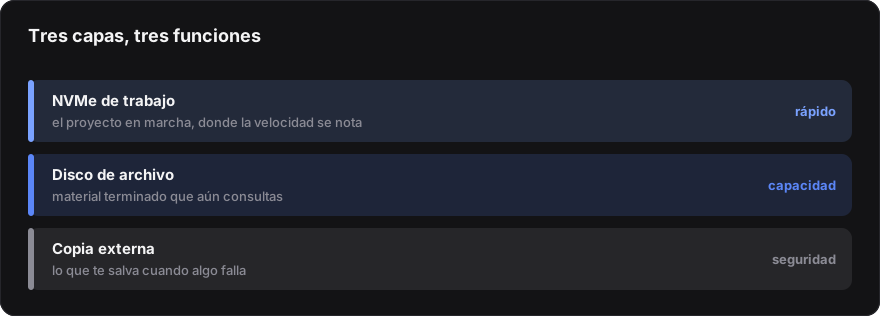
Casi todos los problemas de almacenamiento vienen de mezclar tres cosas que tienen requisitos opuestos.
La capa activa es el proyecto en el que estás trabajando ahora mismo. Necesita velocidad: leer varias pistas a la vez, escribir caché y previsualizaciones, aguantar el scrubbing sin tirones. Es pequeña (semanas de trabajo, no años) y puede permitirse ser cara por terabyte.
La capa de archivo son los proyectos terminados que quizá reabras: el bruto de hace ocho meses, el proyecto del cliente que pedirá una versión corta en enero. Necesita capacidad y coste bajo por terabyte. La velocidad da igual: solo la lees cuando rescatas algo.
La capa de copia existe para el día que algo falle. No se toca, no se edita desde ella, no se usa como espacio extra cuando se llena el archivo. En cuanto la usas para trabajar, deja de ser copia.
El error clásico es tener una sola unidad haciendo las tres cosas: el disco externo de 4 TB donde está el proyecto activo, todo lo antiguo y la única copia que existe. Ese disco es un punto único de fallo con años de trabajo dentro.
Qué va en NVMe (y qué no)
El SSD NVMe es la capa activa. Su ventaja real en edición no es solo la velocidad secuencial, es la latencia y el acceso aleatorio: abrir la línea de tiempo, saltar entre clips, leer diez ficheros a la vez sin que el cabezal tenga que ir a buscarlos.
En NVMe deben vivir:
- Sistema operativo y programas de edición.
- Caché, previsualizaciones, archivos de render y medios optimizados. Idealmente en una unidad distinta a la del sistema.
- El material bruto del proyecto en curso, si cabe.
- Los proyectos, que pesan poco pero se escriben constantemente.
En NVMe no deben vivir el archivo antiguo ni las copias de seguridad. Es tirar dinero y, sobre todo, un SSD desconectado en un cajón no es un buen soporte de archivo a largo plazo.
Detalles que sí importan
Deja espacio libre. Un SSD casi lleno rinde peor y sufre más. Trabaja con un margen holgado, en torno al 20% libre, y vacía la caché entre proyectos en lugar de dejarla crecer hasta el borde.
Cuidado con la memoria QLC. Muchas unidades baratas de alta capacidad escriben muy rápido durante los primeros gigas, porque usan una parte de la memoria como caché rápida, y se desploman cuando esa caché se llena. Al volcar una tarjeta de 200 GB eso se nota mucho. Si vas a mover archivos grandes a diario, prioriza unidades con memoria TLC.
Refrigeración. Las unidades PCIe 4.0 y superiores calientan, y sin disipador bajan el rendimiento en copias largas para protegerse. Si tu placa trae disipador para una ranura, úsalo en la unidad de trabajo.
Si estás montando el equipo desde cero y dudas entre gastar en almacenamiento o en otros componentes, te viene bien leer cómo priorizar las piezas al montar un PC de trabajo antes de decidir el reparto.
El disco mecánico sigue teniendo todo el sentido
El disco duro de 3,5 pulgadas no ha muerto, ha cambiado de puesto. Ya no es donde editas: es donde guardas. Y para eso sigue siendo la opción más barata por terabyte y la que ofrece más capacidad por unidad.
Un disco mecánico moderno de 7.200 rpm da lecturas secuenciales de un par de cientos de MB/s en la zona exterior del plato, menos según se llena. Eso basta de sobra para copiar, para archivar y para reproducir un clip suelto, pero no para editar multicámara ni códecs intermedios en varias pistas.
Un detalle que mucha gente ignora al comprar: evita los discos SMR para archivo activo y para NAS. Esa tecnología de grabación solapada abarata el terabyte, pero las escrituras masivas y sostenidas se vuelven muy lentas y las reconstrucciones de RAID pueden alargarse de forma absurda. Para vídeo busca discos CMR, y si van en un NAS, modelos declarados para funcionamiento continuo.
| Soporte | Velocidad típica sostenida | Papel recomendado |
|---|---|---|
| NVMe PCIe 4.0 | Miles de MB/s | Sistema, caché y proyecto activo |
| SSD SATA | En torno a 500 MB/s | Segundo proyecto activo, códecs ligeros |
| Disco 3,5" 7.200 rpm | 150 a 250 MB/s | Archivo local y copias |
| Disco externo USB 3.x | Limitado por el disco | Copia fuera de casa, traslado |
| NAS por red de 1 Gb | Unos 110 MB/s | Archivo compartido, copias automáticas |
| NAS por red de 10 Gb | Alrededor de 1.000 MB/s | Edición directa desde red |
Almacenamiento para edición de vídeo con NAS: cuándo compensa
Un NAS es un pequeño ordenador con varios discos que sirve archivos por red y está siempre encendido. Es la respuesta correcta cuando se cumple alguna de estas condiciones:
- Trabajas desde más de un equipo (sobremesa y portátil, o una sala de edición y otra de grabación).
- Sois dos o más personas tocando el mismo material.
- Quieres que las copias se hagan solas, sin acordarte de enchufar nada.
- El archivo ya no cabe en discos sueltos y estás perdiendo tiempo buscando en cuál está cada cosa.
Un NAS no es la respuesta si eres una persona con un ordenador y un volumen moderado. En ese caso, discos internos más un externo para la copia es más barato, más rápido y tiene menos cosas que fallar. Un NAS añade una capa de red, un sistema operativo propio y un mantenimiento que hay que atender.
Cuántas bahías
Con dos bahías en espejo tienes tolerancia a un fallo de disco, pero pagas la mitad de la capacidad. Con cuatro bahías y paridad simple aprovechas mucho mejor el espacio y sigues sobreviviendo a la muerte de un disco. Con discos de gran capacidad, la reconstrucción tras un fallo tarda muchas horas y el conjunto queda vulnerable mientras tanto, así que a partir de cierto tamaño compensa la doble paridad.
Otra ventaja de tener un NAS: se convierte en el sitio donde aterriza todo lo que grabas fuera. Si haces directos y acabas cada semana con volcados enormes de la capturadora, tener un destino fijo y automático te quita de encima un trabajo manual que se repite. Lo cuento con más detalle en la guía de cómo montar cámara y capturadora para directo.
La red es el cuello de botella real
Puedes montar un NAS con seis discos rápidos y seguir notándolo lento, porque el límite no está en los discos sino en el cable.
Una red gigabit da en la práctica unos 110 MB/s. Suficiente para copiar de noche, archivar y trabajar con proxies ligeros. Insuficiente para editar 4K en un códec pesado leyendo directamente del NAS, y mucho menos multicámara.
Las opciones, de menos a más:
- 1 Gb. Lo que trae cualquier router. Válido para archivo y copias.
- 2,5 Gb. Salto barato: muchas placas modernas ya lo traen, y hay switches asequibles. Duplica con creces el ancho de banda real.
- 10 Gb. Permite editar directamente desde el NAS en la mayoría de escenarios. Exige switch adecuado, tarjeta en el equipo y cableado Cat 6, o Cat 6a si la tirada es larga.
Dos avisos honestos. El primero: no edites por Wi-Fi. Ni con la mejor conexión inalámbrica. Copiar sí, con paciencia; editar no. El segundo: antes de gastar en 10 Gb, prueba a trabajar con proxies. Generar medios de baja resolución para montar y volver al original solo para el render resuelve la mayoría de los casos y no cuesta nada. Mucha gente compra red rápida para un problema que se arregla cambiando el flujo de trabajo.
RAID no es copia de seguridad: la regla 3-2-1
Esto hay que decirlo claro porque cuesta dinero aprenderlo por las malas. Un NAS con discos en redundancia te protege de un disco que se muere. No te protege de:
- Borrar una carpeta sin querer y vaciar la papelera.
- Sobrescribir un proyecto con una versión mala.
- Un ransomware que cifra todo lo que ve, incluidas las unidades de red montadas.
- Una sobretensión que se lleva el NAS entero.
- Un robo, un incendio o una inundación.
- Un fallo del propio controlador que corrompe el volumen.
La referencia que sigue funcionando es la regla 3-2-1: tres copias de los datos, en dos tipos de soporte distintos, con una de ellas fuera del edificio. Aplicado a vídeo:
- Copia 1: el material en tu equipo o en el NAS, donde trabajas.
- Copia 2: un disco externo o un segundo destino en local, actualizado de forma automática.
- Copia 3: fuera de casa. Un disco que rota entre tu casa y otro sitio, o almacenamiento en la nube.
Sobre la nube, dos cosas antes de contratar nada. La subida real de tu conexión manda: a 100 Mbps se transfieren unos 45 GB por hora en el mejor de los casos, así que una primera copia de varios terabytes son días enteros subiendo. Y comprueba qué cuesta recuperar los datos, no solo guardarlos: hay servicios de archivado baratos de llenar y caros de vaciar.
Dos hábitos que separan a quien tiene copias de quien cree que las tiene:
- Versiona. Las instantáneas o snapshots del sistema de archivos te dejan volver al estado de ayer aunque hayas roto algo hoy. Un espejo simple replica el error al instante.
- Prueba a restaurar. Una vez cada tanto, recupera un proyecto entero desde la copia y ábrelo. Una copia que nunca se ha verificado no es una copia, es una suposición.
No todo merece las tres copias. El bruto irrepetible (la entrevista, el evento, el rodaje) sí. Los renders, las cachés y los proxies se pueden regenerar: ocupan muchísimo y no hace falta protegerlos.
Organizar carpetas para no perder material
Da igual lo rápido que sea el almacenamiento si no encuentras las cosas. Una estructura fija por proyecto, siempre igual, te ahorra horas.
2026-03-12_CLIENTE_NombreProyecto/
  01_BRUTO/
    CAM_A/
    CAM_B/
    AUDIO/
  02_REFERENCIAS/
  03_GRAFICOS/
  04_MUSICA/
  05_PROYECTO/
  06_EXPORT/
  07_CACHE/
  NOTAS.txt
Reglas prácticas que evitan disgustos:
- Fecha al principio en formato año-mes-día. Ordena solo y no hay ambigüedad.
- Sin acentos, sin espacios, sin caracteres raros. Cambiar de sistema o mover a un NAS con otro sistema de archivos y encontrarte nombres rotos es un clásico.
- Nunca renombres ni muevas archivos ya vinculados en el editor. Reconectar medios es tiempo perdido.
- Vuelca las tarjetas con una herramienta que verifique la copia comparando sumas de verificación, y no formatees la tarjeta hasta tener el material en dos sitios distintos.
- La carpeta de caché fuera de las copias de seguridad. Es basura regenerable.
- Un archivo de notas con lo básico: qué cámara, qué códec, qué se entregó y cuándo.
Un apunte pequeño con efecto grande: cuando descargues una referencia o una pista para el montaje, guárdala directamente en la carpeta del proyecto. Si bajas material con Daun, apunta la descarga a 02_REFERENCIAS en lugar de dejarla en la carpeta de Descargas, donde acabará mezclada con mil cosas y desaparecerá en la próxima limpieza.
Tres montajes según cómo trabajas
| Perfil | Capa activa | Archivo | Copia | Red |
|---|---|---|---|---|
| Creador en solitario, 1080p y 4K ligero | NVMe para sistema y otro para trabajo | Disco interno de 3,5" | Externo USB con copia automática, guardado fuera de casa | La del router, sin más |
| Freelance con clientes, 4K y multicámara ocasional | NVMe dedicado a proyecto y caché | NAS de dos o cuatro bahías | NAS más externo rotatorio más nube para lo crítico | 2,5 Gb |
| Estudio pequeño, dos editores | NVMe en cada equipo | NAS de cuatro bahías o más, con paridad | Segundo NAS o destino externo, con instantáneas | 10 Gb |
Sobre el orden de gasto cuando el presupuesto es limitado: primero una copia de seguridad decente, luego la capa activa rápida, luego el archivo, y el NAS al final. Y antes que el NAS, si aún no lo tienes resuelto, va la pantalla: un monitor honesto para edición cambia el resultado del trabajo mucho más que ganar unos MB/s. Si además usas el mismo equipo para modelos locales, el reparto es distinto y manda la VRAM, algo que explico en la guía sobre qué GPU NVIDIA RTX necesitas para IA local.
Preguntas frecuentes
¿Puedo editar directamente desde el NAS?
Depende de la red y del códec. Con red gigabit, solo con proxies o material muy ligero. Con 2,5 Gb, la cosa ya funciona bien en la mayoría de proyectos de una sola cámara. Con 10 Gb y suficientes discos detrás, se puede montar 4K en códec intermedio sin dramas. En cualquier caso, mantén la caché y las previsualizaciones en el NVMe local, nunca en la red.
¿SSD o disco mecánico para archivar años de material?
Disco mecánico, por coste y por capacidad. Los SSD compensan para trabajar, pero para almacenamiento frío y desconectado durante mucho tiempo el disco mecánico sigue siendo la elección habitual. Lo importante no es el tipo de soporte, es que existan al menos dos copias y que las verifiques de vez en cuando.
¿Un espejo de dos discos me vale como copia de seguridad?
No. Te cubre el fallo de un disco y nada más. Si borras una carpeta, se borra en los dos discos a la vez. Un espejo es disponibilidad, no respaldo. Necesitas además una copia independiente, preferiblemente con versiones y fuera del mismo sitio físico.
¿Cuánto espacio necesito por hora de grabación?
Varía muchísimo según el códec. Una cámara grabando en H.264 o H.265 comprimido genera del orden de decenas de gigas por hora. Un códec intermedio en 4K se puede ir por encima de los 300 GB por hora. La forma segura de estimarlo es grabar cinco minutos con tus ajustes reales, mirar el tamaño y multiplicar por doce. Después, súmale margen: siempre grabas más de lo que planeas.